🪵 Materiali
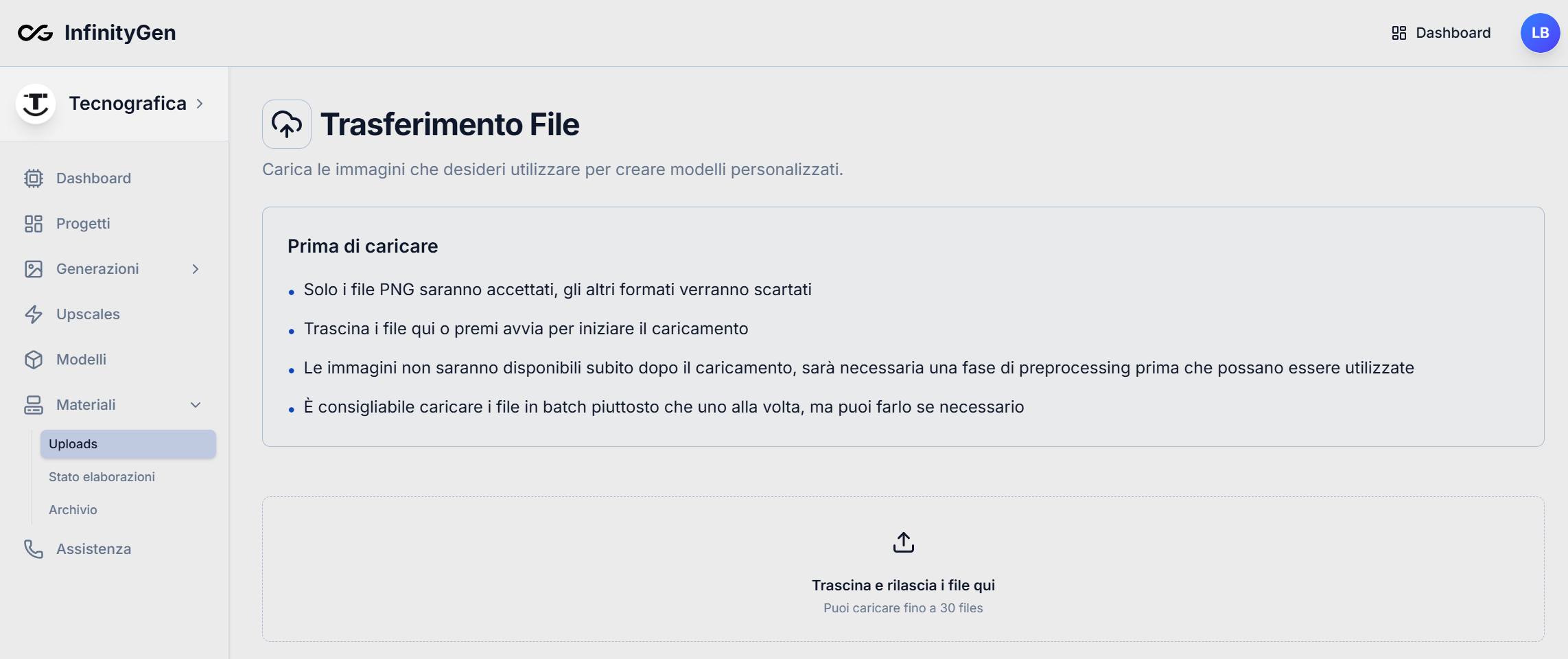
La sezione Materiali di InfinityGen ti permette di caricare le immagini che desideri utilizzare per creare modelli personalizzati. Qui puoi gestire facilmente i tuoi file e monitorare lo stato delle elaborazioni.
Uploads
Prima di caricare:
- Solo file PNG: Verranno accettati solo file in formato PNG, tutti gli altri formati saranno scartati.
- Drag & Drop: Puoi trascinare i file direttamente nell’area dedicata oppure premere "Avvia" per iniziare il caricamento.
- Preprocessing necessario: Le immagini non saranno disponibili subito dopo il caricamento; è prevista una fase di preprocessing prima che possano essere utilizzate.
- Caricamento batch consigliato: È preferibile caricare i file in batch (fino a 30 alla volta) piuttosto che uno alla volta, ma puoi farlo anche singolarmente se necessario.
Come funziona
- Trascina e rilascia i file PNG nell’area indicata oppure selezionali manualmente.
- Attendi la fine del caricamento e della fase di preprocessing.
- Una volta pronte, le immagini saranno disponibili per la creazione di nuovi modelli.
Per gli operatori di Tecnografica Iberica è richiesto di aggiungere alla nominazione dei materiali la sigla TI ad esempio 'ACQUAMARINA-78527-TI'.
Stato elaborazioni
Questa sezione, accessibile dal menù laterale, permette agli operatori di monitorare lo stato di avanzamento del processamento delle immagini caricate da utilizzare all'interno delle personalizzazioni.
Archivio Materiali
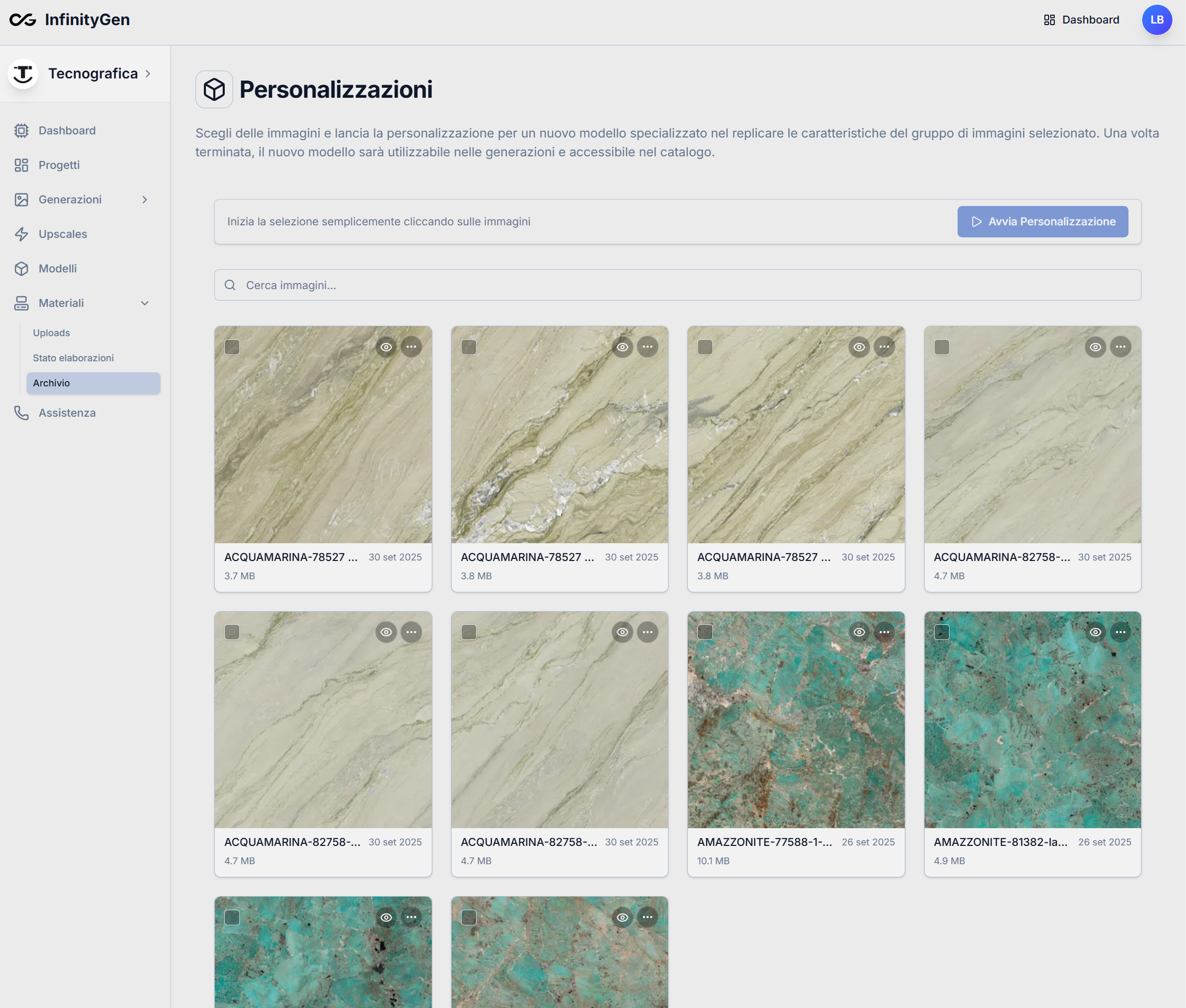
La sezione Archivio dei Materiali ti permette di visualizzare, gestire e selezionare tutte le immagini caricate che possono essere utilizzate per la creazione di modelli personalizzati.
Funzionalità principali
- Visualizzazione immagini: Ogni immagine viene mostrata come una scheda con anteprima, nome file, dimensione e data di caricamento.
- Selezione multipla: Puoi selezionare una o più immagini semplicemente cliccando sulle anteprime.
- Ricerca rapida: Utilizza la barra di ricerca per trovare rapidamente le immagini tramite nome.
- Avvio personalizzazione: Dopo aver selezionato le immagini desiderate, puoi avviare la creazione di un nuovo modello personalizzato tramite il pulsante dedicato.
- Gestione immagini: Tramite il menu contestuale su ogni scheda puoi accedere ad azioni aggiuntive (ad esempio visualizzazione dettagli, eliminazione, ecc.).
Come funziona
- Sfoglia l’archivio per visualizzare tutte le immagini disponibili.
- Seleziona le immagini che vuoi utilizzare cliccando sulle anteprime.
- Premi il pulsante Avvia Personalizzazione per iniziare la creazione di un nuovo modello basato sulle immagini selezionate.
Per gli operatori di Tecnografica Iberica è richiesto di aggiungere alla nominazione dei modelli la sigla TI ad esempio 'ACQUAMARINA-TI'.