🖼️ Generazione Immagini
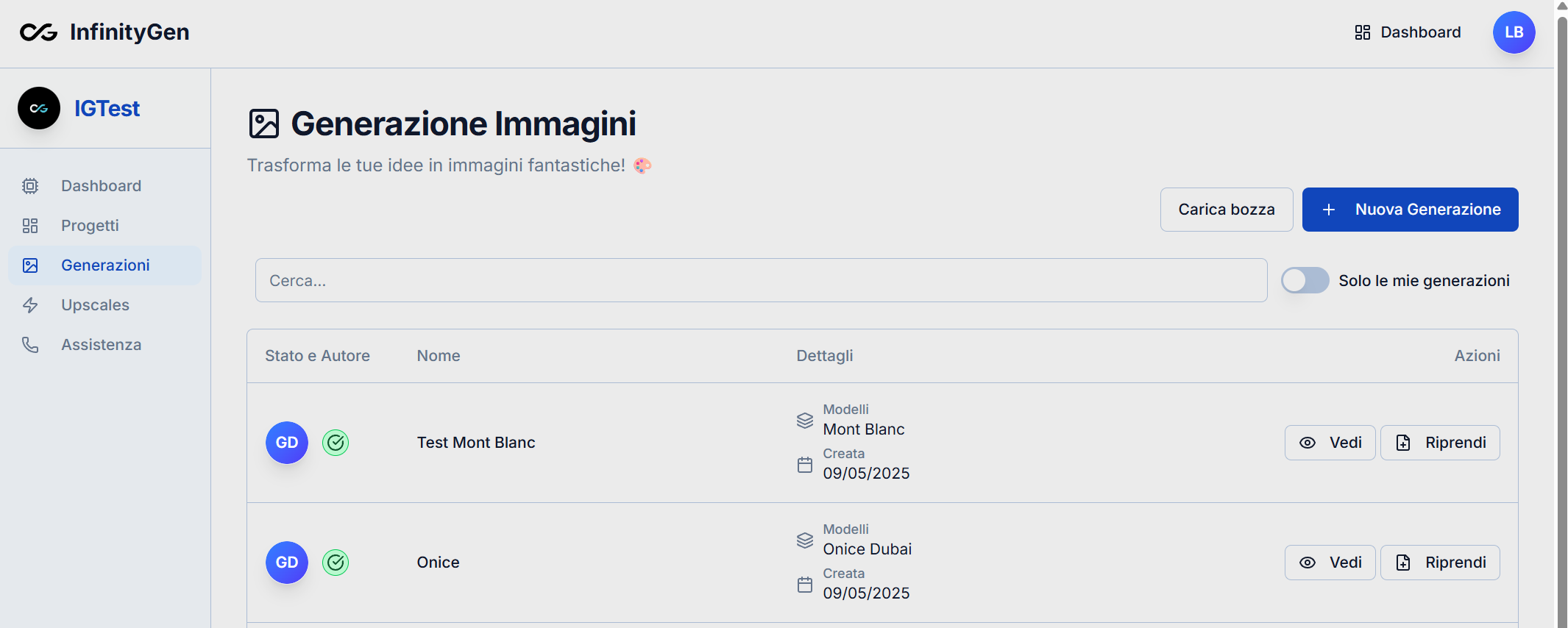
Questa schermata mostra la sezione Generazione Immagini di InfinityGen.
Cosa puoi fare in questa pagina:
- Cerca e filtra le generazioni: Utilizza la barra di ricerca e i filtri a disposizione per trovare rapidamente le creazioni di tuo interesse.
- Visualizza lo stato delle generazioni: Ogni riga mostra lo stato (completato, in elaborazione o errore), l’autore, il nome della generazione e i dettagli come il modello utilizzato e la data di creazione.
- Azioni rapide: Puoi vedere i dettagli di una generazione tramite il pulsante "Vedi" o riprendere il lavoro su una nuova generazione clonando i parametri di quella selezionata tramite il pulsante "Riprendi". Una volta premuto il pulsante "Vedi" verrà presentata una schermata contenente le generazioni relative con la possibilità di visualizzarne un'anteprima o scaricarla (25 DPI), spostarle in un progetto o procedere con un aumento di risoluzione.
- Nuova Generazione: Usa il pulsante blu in alto a destra per avviare una nuova generazione di immagini.
- Carica bozza: Se hai una bozza salvata, puoi caricarla rapidamente.
Questa pagina è pensata per gestire facilmente tutte le tue generazioni di immagini, con un’interfaccia chiara e strumenti rapidi per lavorare in modo efficiente.
Dopo aver premuto sul pulsante Nuova Generazione si presenterà la seguente schermata.
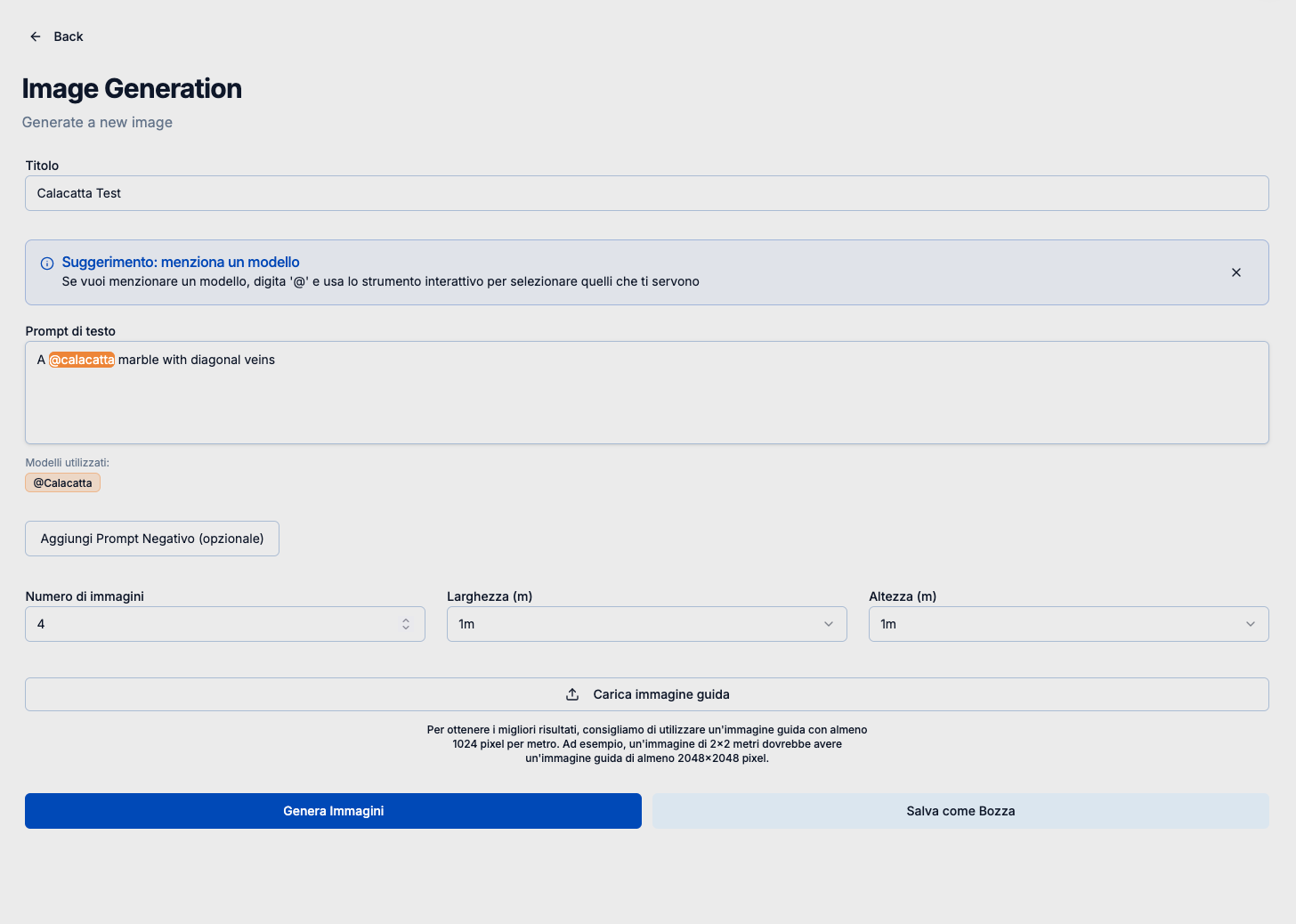
Questa schermata mostra il modulo per creare una nuova generazione di immagini.
Ecco le principali sezioni e funzionalità visibili:
- Titolo: Inserisci il nome della generazione per identificarla facilmente.
- Prompt di testo: Scrivi una descrizione dettagliata di ciò che vuoi ottenere (ad esempio: "A @calacatta marble with diagonal veins"). È essenziale che il prompt sia scritto in lingua inglese e che, come da esempio, venga utilizzato il simbolo @ per richiamare un modello generativo. Nel caso in cui il modello generativo desiderato non compaia nell'elenco dei modelli presenti, questo significa che il modello deve ancora essere reso disponibile.
- Prompt Negativo (Opzionale): Specifica elementi da evitare nell’immagine (es: "chaotic, blur") per dare una direzione ancora più precisa alla generazione.
- Modelli utilizzati: Visualizza il modello selezionato per la generazione (es: Calacatta).
- Numero di immagini, Larghezza, Altezza: Imposta quante facce vuoi generare e le dimensioni desiderate.
- Carica immagine guida: (Opzionale) Puoi caricare un’immagine di riferimento per guidare la generazione specificandone poi il grado di somiglianza che si vuole ottenere. La risoluzione dell'immagine guida è un fattore cruciale per l'ottenimento di buoni risultati, se inferiore ai 25 DPI le facce generate potrebbero risultare sgranate o sfocate anche se portate ad alta risoluzione.
- Genera Immagini: Avvia la generazione delle immagini secondo i parametri scelti.
- Salva come Bozza: Salva i parametri inseriti per riprendere la generazione in un secondo momento.
Questa interfaccia ti permette di personalizzare ogni aspetto della generazione, facilitando la creazione di immagini su misura per le tue esigenze.