🪵 Materiales
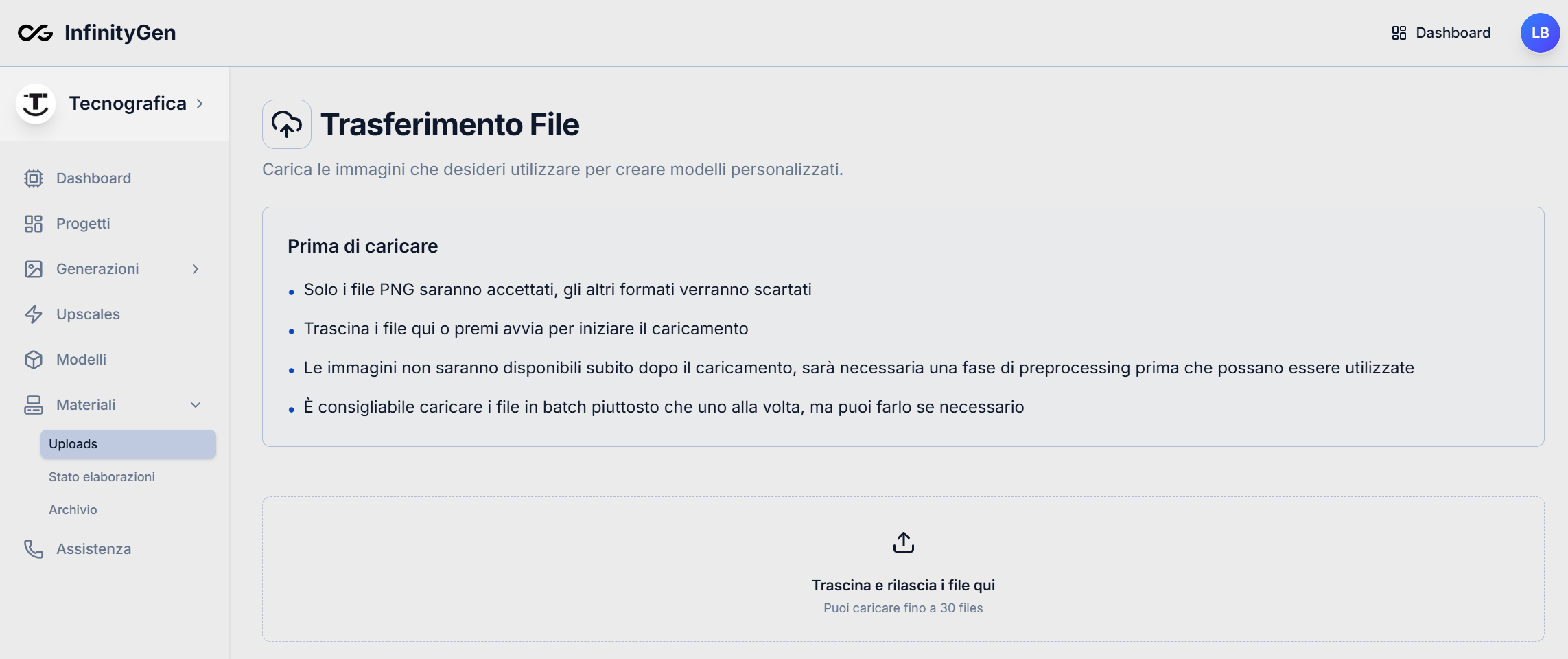
La sección Materiales de InfinityGen te permite cargar las imágenes que deseas utilizar para crear modelos personalizados. Aquí puedes gestionar fácilmente tus archivos y monitorizar el estado de los procesamientos.
Subidas
Antes de cargar:
- Solo archivos PNG: Solo se aceptarán archivos en formato PNG, los demás formatos serán descartados.
- Arrastrar y soltar: Puedes arrastrar los archivos directamente al área dedicada o pulsar "Iniciar" para comenzar la carga.
- Preprocesamiento necesario: Las imágenes no estarán disponibles inmediatamente después de la carga; se requiere una fase de preprocesamiento antes de que puedan ser utilizadas.
- Carga por lotes recomendada: Es preferible cargar los archivos en lotes (hasta 30 a la vez) en lugar de uno por uno, pero también puedes hacerlo individualmente si es necesario.
Cómo funciona
- Arrastra y suelta los archivos PNG en el área indicada o selecciónalos manualmente.
- Espera a que termine la carga y el preprocesamiento.
- Una vez listas, las imágenes estarán disponibles para la creación de nuevos modelos.
Para los operadores de Tecnografica Iberica se requiere añadir la sigla TI al nombre de los materiales, por ejemplo 'ACQUAMARINA-78527-TI'.
Estado de los procesamientos
Esta sección, accesible desde el menú lateral, permite a los operadores monitorizar el estado de avance del procesamiento de las imágenes cargadas para su uso en personalizaciones.
Archivo de Materiales

La sección Archivo de Materiales te permite visualizar, gestionar y seleccionar todas las imágenes cargadas que pueden ser utilizadas para la creación de modelos personalizados.
Funcionalidades principales
- Visualización de imágenes: Cada imagen se muestra como una tarjeta con vista previa, nombre de archivo, tamaño y fecha de carga.
- Selección múltiple: Puedes seleccionar una o más imágenes simplemente haciendo clic en las vistas previas.
- Búsqueda rápida: Utiliza la barra de búsqueda para encontrar rápidamente imágenes por nombre.
- Iniciar personalización: Tras seleccionar las imágenes deseadas, puedes iniciar la creación de un nuevo modelo personalizado mediante el botón dedicado.
- Gestión de imágenes: A través del menú contextual de cada tarjeta puedes acceder a acciones adicionales (por ejemplo, ver detalles, eliminar, etc.).
Cómo funciona
- Navega por el archivo para ver todas las imágenes disponibles.
- Selecciona las imágenes que quieras utilizar haciendo clic en las vistas previas.
- Pulsa el botón Iniciar Personalización para comenzar la creación de un nuevo modelo basado en las imágenes seleccionadas.
Para los operadores de Tecnografica Iberica se requiere añadir la sigla TI al nombre de los modelos, por ejemplo 'ACQUAMARINA-TI'.