🗂️ Progetti
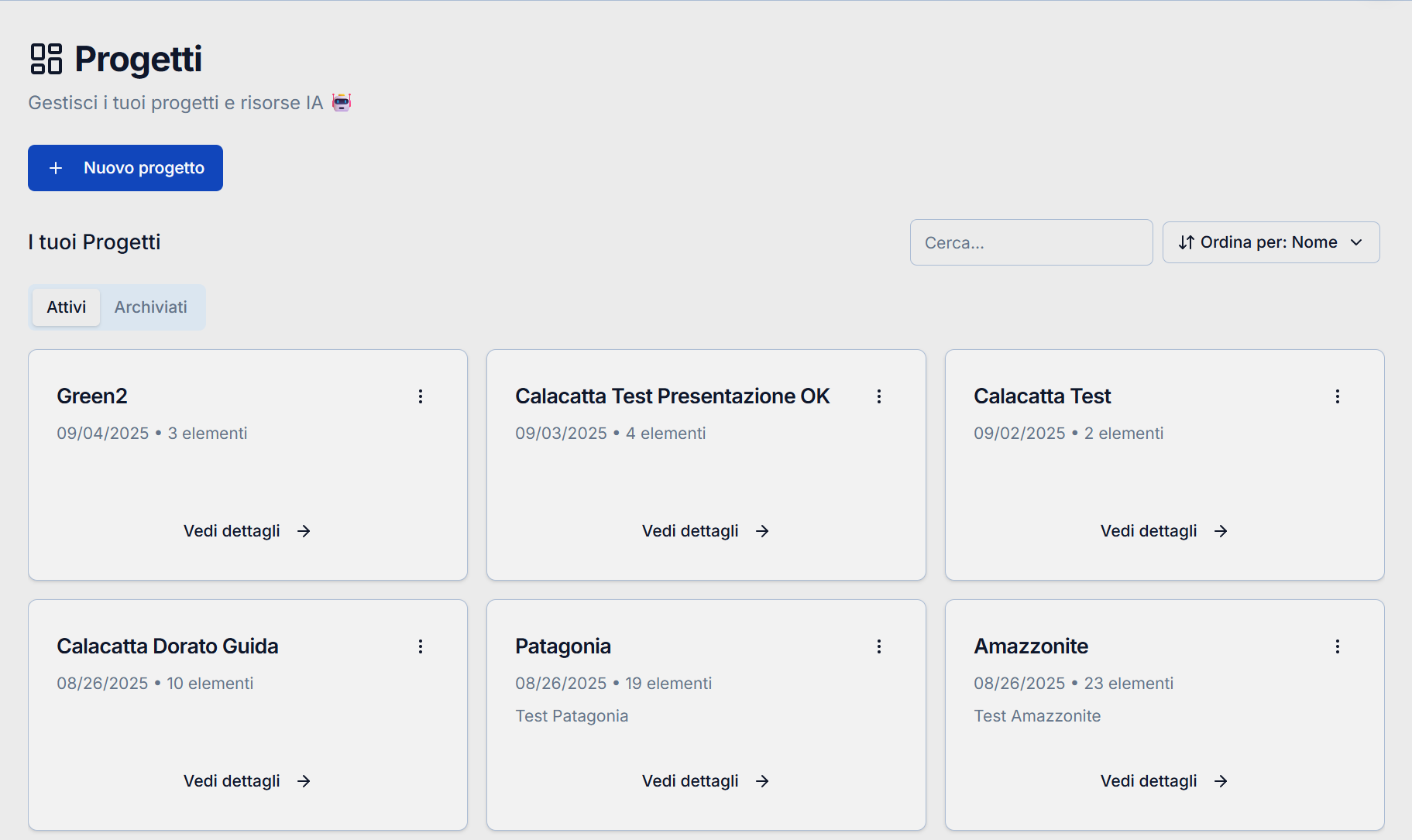
Questa schermata mostra la sezione Progetti di InfinityGen, dove puoi gestire tutti i tuoi bozzetti.
Cosa puoi fare in questa pagina:
- Creare un nuovo progetto: Usa il pulsante "+ Nuovo progetto" per avviare un nuovo progetto e organizzare le tue generazioni.
- Visualizzare i progetti attivi e archiviati: Puoi passare tra i progetti attivi e quelli archiviati tramite i pulsanti in alto.
- Cercare e ordinare i progetti: Utilizza la barra di ricerca per trovare rapidamente un progetto e il menu "Ordina per" per cambiare l’ordine di visualizzazione (ad esempio per nome).
- Visualizzare dettagli progetto: Ogni scheda mostra il nome del progetto, la data di creazione e il numero di elementi contenuti. Cliccando su "Vedi dettagli" accedi alle informazioni e alle immagini (facce) racchiuse nel progetto selezionato.
Questa pagina ti permette di organizzare e accedere facilmente a tutti i tuoi progetti, mantenendo il lavoro ordinato e facilmente consultabile.
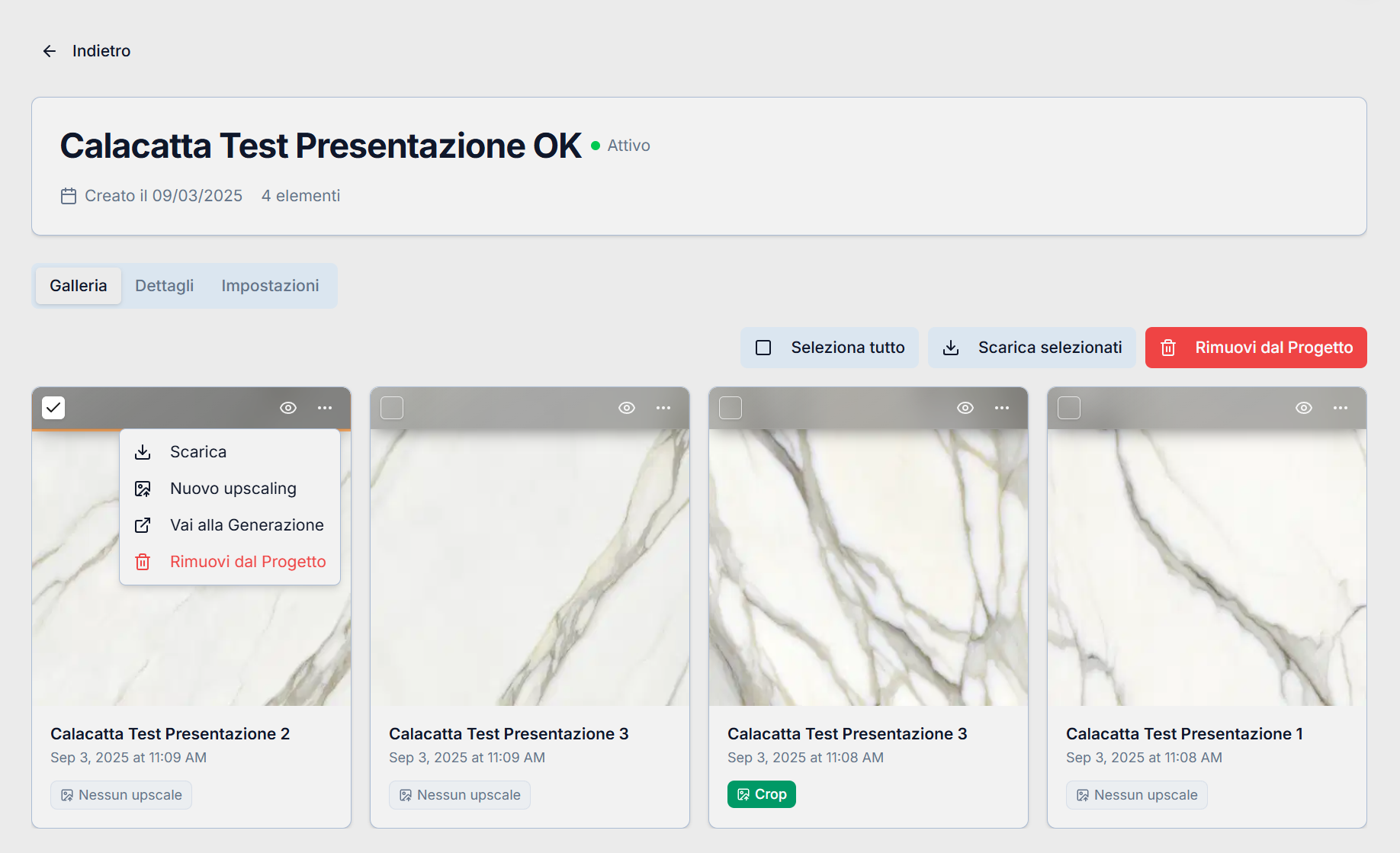
Questa schermata mostra il dettaglio di un progetto selezionato in InfinityGen, in questo caso "Calacatta Test Presentazione OK".
Cosa puoi fare in questa pagina:
- Visualizzare la galleria delle immagini: Tutte le immagini generate e incluse nel progetto sono mostrate come anteprime.
- Azioni sulle immagini: Per ogni immagine puoi:
- Scaricare il file
- Avviare un nuovo upscaling
- Andare alla generazione originale
- Rimuovere l’immagine dal progetto
- Gestione di gruppo: Puoi selezionare più immagini per scaricarle o rimuoverle dal progetto contemporaneamente.
- Navigare tra le sezioni: Accedi a "Galleria", "Dettagli" e "Impostazioni" del progetto tramite le schede in alto.
- Visualizzare informazioni: Ogni immagine mostra nome, data di creazione e stato di upscaling.
Come anticipato l'immagine può essere processata con la funzione di aumento di risoluzione (upscaling). Se selezionata, questa azione aprirà il seguente riquadro contenente diverse opzioni.

Le opzioni possibili sono:
- Upscale Completo per portare la faccia selezionata a risoluzione completa di 400 DPI, questa scelta comporta l'accettazione delle condizioni di acquisto concordate da contratto
- Ritaglio per ottenere un campione ad alta risoluzione (300 DPI). Per ogni faccia è possibile richiedere un numero di campioni arbitrario purché la superficie sommata di questi non superi la dimensione massima possibile (66 x 132 cm)
- Anteprima per ottenere l'anteprima completa dell'immagine a una risoluzione di 200 DPI
Il campo dedicato alle Note aggiuntive è indicato per l'inserimento dei dati relativi alla vendita (ad esempio codice bozzetto, cliente e costo a m2)