🖼️ Generación de Imágenes
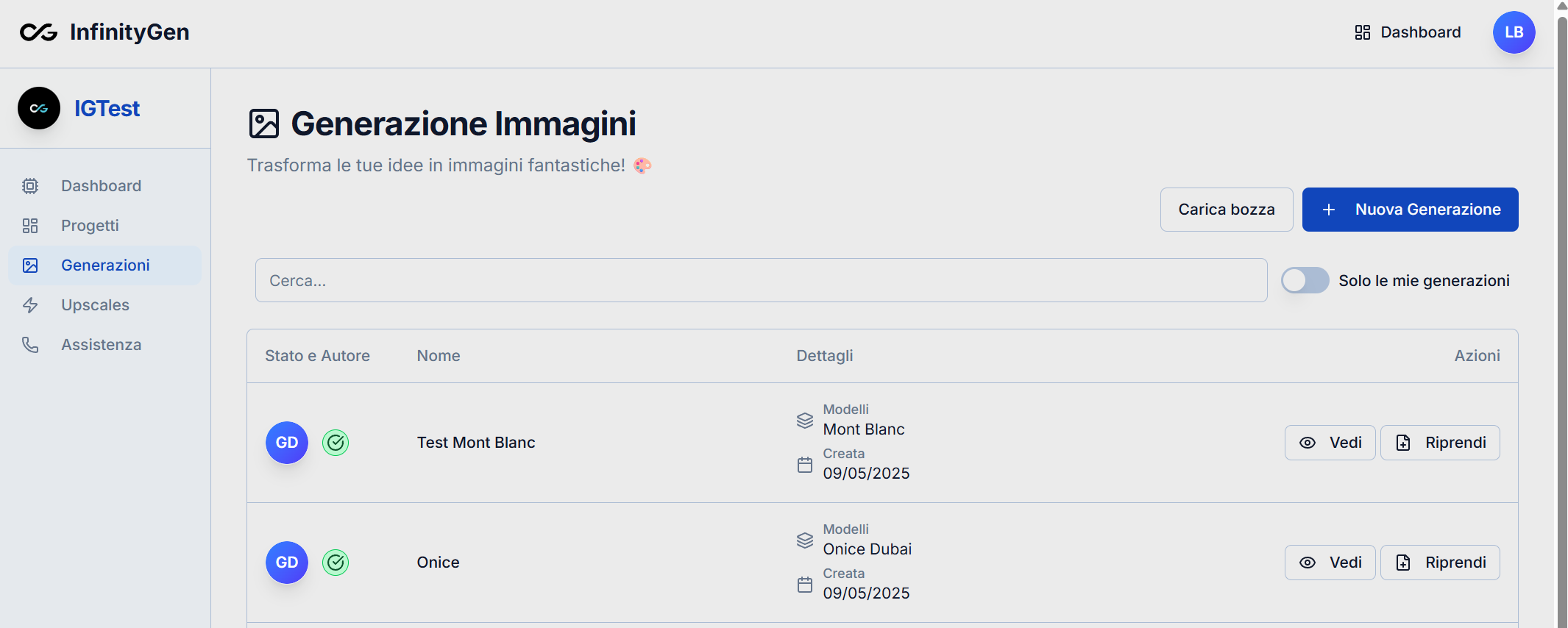
Esta pantalla muestra la sección Generación de Imágenes de InfinityGen.
Qué puedes hacer en esta página:
- Buscar y filtrar las generaciones: Utiliza la barra de búsqueda y los filtros disponibles para encontrar rápidamente las creaciones de tu interés.
- Ver el estado de las generaciones: Cada fila muestra el estado (completado, en proceso o error), el autor, el nombre de la generación y detalles como el modelo utilizado y la fecha de creación.
- Acciones rápidas: Puedes ver los detalles de una generación con el botón "Ver" o retomar el trabajo en una nueva generación clonando los parámetros de la seleccionada con el botón "Reanudar". Al pulsar "Ver" se mostrará una pantalla con las imágenes generadas, con la posibilidad de ver una vista previa, descargarla (25 DPI), moverla a un proyecto o proceder con un aumento de resolución.
- Nueva Generación: Usa el botón azul arriba a la derecha para iniciar una nueva generación de imágenes.
- Cargar borrador: Si tienes un borrador guardado, puedes cargarlo rápidamente.
Esta página está pensada para gestionar fácilmente todas tus generaciones de imágenes, con una interfaz clara y herramientas rápidas para trabajar de forma eficiente.
Después de pulsar el botón Nueva Generación aparecerá la siguiente pantalla.
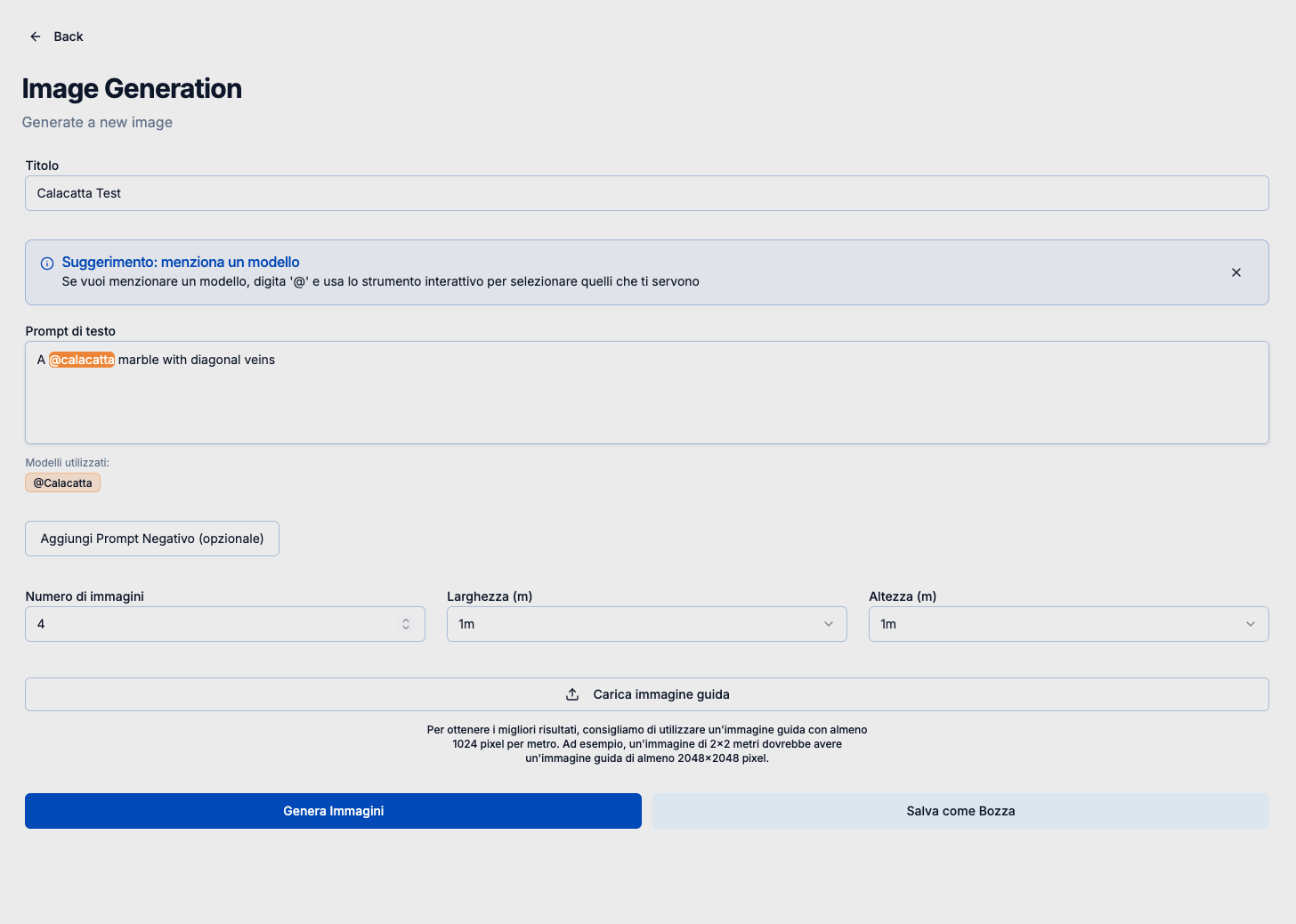
Esta pantalla muestra el módulo para crear una nueva generación de imágenes.
Estas son las principales secciones y funcionalidades visibles:
- Título: Introduce el nombre de la generación para identificarla fácilmente.
- Prompt de texto: Escribe una descripción detallada de lo que quieres obtener (por ejemplo: "A @calacatta marble with diagonal veins"). Es fundamental que el prompt esté escrito en inglés y que, como en el ejemplo, se utilice el símbolo @ para llamar a un modelo generativo. Si el modelo deseado no aparece en la lista, significa que aún no está disponible.
- Prompt Negativo (Opcional): Especifica elementos a evitar en la imagen (ej: "chaotic, blur") para dar una dirección aún más precisa a la generación.
- Modelos utilizados: Muestra el modelo seleccionado para la generación (ej: Calacatta).
- Número de imágenes, Ancho, Alto: Define cuántas imágenes quieres generar y las dimensiones deseadas.
- Cargar imagen guía: (Opcional) Puedes cargar una imagen de referencia para guiar la generación, especificando el grado de similitud que deseas obtener. La resolución de la imagen guía es crucial para obtener buenos resultados; si es inferior a 25 DPI, las imágenes generadas pueden salir pixeladas o borrosas incluso si se aumentan a alta resolución.
- Generar Imágenes: Inicia la generación de imágenes según los parámetros elegidos.
- Guardar como Borrador: Guarda los parámetros introducidos para retomar la generación más adelante.
Esta interfaz te permite personalizar cada aspecto de la generación, facilitando la creación de imágenes a medida para tus necesidades.